Tutorial Install Minecraft PE Windows 10 Mobile
Pada post pertama kali ini saya akan sharing bagaimana cara menginstall Minecraft Pocket Edition untuk Platform Windows 10 Mobile
Dikarenakan Windows Mobile / Windows Phone adalah system operasi yang tertutup (beda dengan android yang open)
Jadi dengan mengikuti tutorial di bawah agan bisa memainkan Minecraft Pocket Edition secara gratis
Mohon demi kelancaran dan keselamatan :v dibaca tutorialnya dengan seksama
Bahan bahan :
One Drive


- browser file pack.zip yang di extract tadi dan pilih appmanifest.xml lalu touch register

- setelah selesai buka app minecraft nya
[gallery ids="91,92,93,94,95" type="rectangular" orderby="rand"]
DONE !
Jika belum paham silahkan bertanya jangan malu malu nanti sesat di jalan lhoo :v
Dikarenakan Windows Mobile / Windows Phone adalah system operasi yang tertutup (beda dengan android yang open)
Jadi dengan mengikuti tutorial di bawah agan bisa memainkan Minecraft Pocket Edition secara gratis
Mohon demi kelancaran dan keselamatan :v dibaca tutorialnya dengan seksama
Bahan bahan :
One Drive
Cara Install:
- Download bahan - bahan di atas :v
- Install Interop Tools dan 8 Zip (bebas mau lite apa pro :v)
- Download bahan - bahan di atas :v
- Install Interop Tools dan 8 Zip (bebas mau lite apa pro :v)
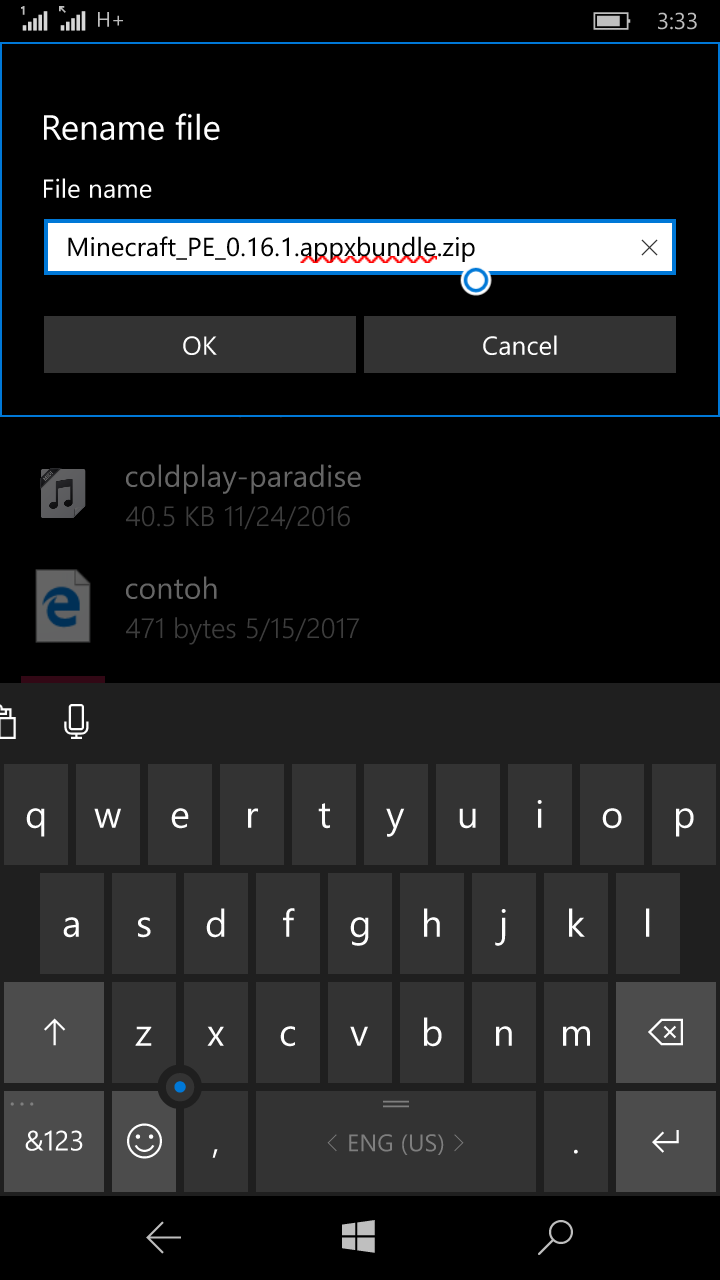
- Ubah nama / Rename Minecraft PE 0.16.1.appxbundle jadi Minecraft PE 0.16.1.zip (di dalam download file kayaknya udah .zip deh :v)
- Buka Minecraft PE 0.16.1.zip dengan 8 Zip.
- extract file pack.appx
- setelah di extract rename pack.appx jadi .zip ( pack.zip / pack.appx.zip)
- buka pack.zip extract semua file yang ada di dalam ( dalam proses ini extract file agak lama jadi bersabarlah gan :v)
- tujuan extract file : Buat folder baru bebas namanya
- buka interop tool
- buka interop tool
- pilih tab aplication manager
- pilih development mode
- pilih development mode
- geser ke tab register package
- browser file pack.zip yang di extract tadi dan pilih appmanifest.xml lalu touch register
- setelah selesai buka app minecraft nya
NB : - jika terjadi FORCE CLOSE restart system tunggu beberapa saat
Jika terjadi error saat register coba nyalain data seluler
Kalo aplikasi tetep force close juga nyalain data seluler buka app minecraftnya saat beberapa detik logo mojang MATIKAN DATA SELULER :v
Ketika Game udah terinstall file dari extract an pack.zip jangan dihapus karena data game ada disitu
Credits :
GameOver73
TESTED ON LUMIA 640 XL
BUILD 15063.297
[gallery ids="91,92,93,94,95" type="rectangular" orderby="rand"]
DONE !
Jika belum paham silahkan bertanya jangan malu malu nanti sesat di jalan lhoo :v
Share post ini ke :
Facebook WhatsApp Twitter LINE Linkedin
0 Response to "Tutorial Install Minecraft PE Windows 10 Mobile"
Post a Comment